FactuRent es un sistema diseñado especialmente para propietarios de inmuebles, administradores de fraccionamientos, pequeñas inmobiliarias y despachos de administración de rentas, nos permite de manera fácil e intuitiva el registro de propiedades e inquilinos, propietarios y avales, así como el alta de cada inmueble detallando las características y condiciones de este.
Cuenta además con las herramientas necesarias para cumplir con los requisitos que el SAT ha impuesto en sus disposiciones actuales para la emisión de CFDI versión 4.0, así cómo la emisión de recibos de renta o mantenimiento, no pierdas la oportunidad de conocer una de las maneras más sencillas de administrar tus rentas y mantenimientos, digitalizando tus procesos y diciéndole adios a tus interminables hojas de Excel.
CARACTERISTICAS
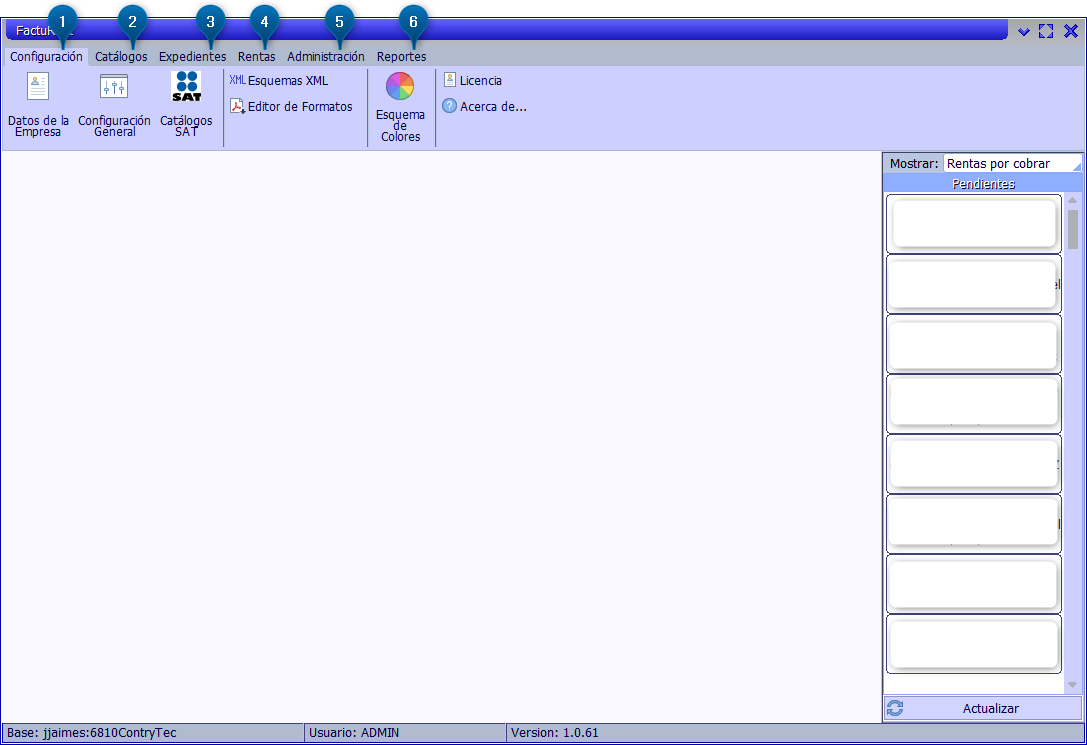
Configuración parte 1
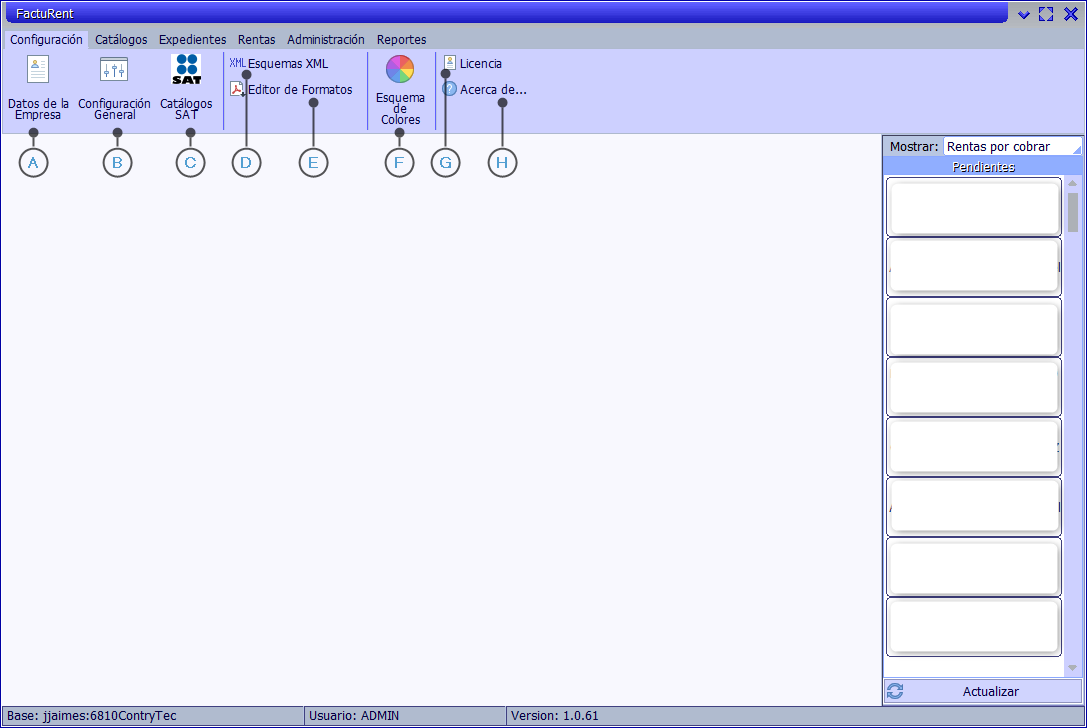
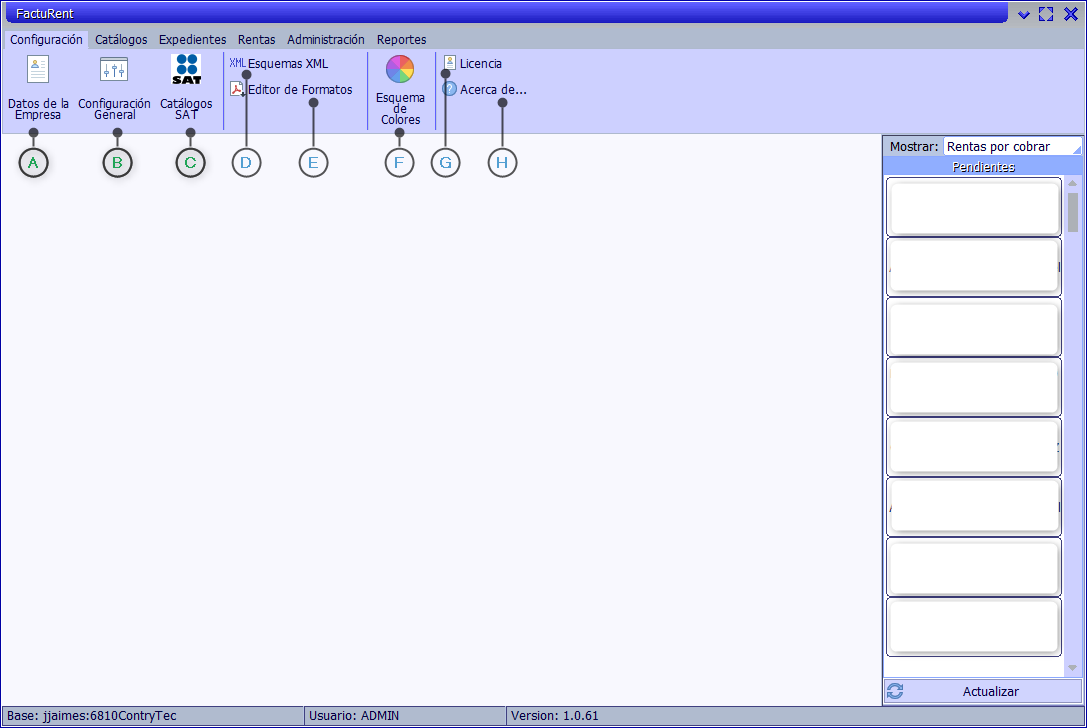
A: Datos de la empresa; en esta opción podremos registrar los datos de nuestra empresa de administración de rentas o persona física propietaria de los inmuebles, permitiendo capturar CSD (Certificado de Sello Digital) para la emisión de facturas electrónicas si fuera el caso.
B: Configuración General; aquí se cargan los esquemas XML para la emisión de facturas o complementos de recepción de pago, también se configuran los formatos de impresión a utilizar, así como la configuración para envío de correos a nuestros inquilinos tanto de recibos cómo de facturas, entre otras cosas.
C: Catálogos SAT; pantalla que no permite editar, importar o exportar los catálogos SAT, ya instalados y actualizados en el sistema, con el contenido de Códigos postales, Colonias, Estados, Formas de pago, Países, Productos y servicios, Regímenes fiscales, Tipos de relaciones, Unidades, Usos de CFDI y Motivos de cancelación de CFDI.
Configuración parte 2
D: Catálogo de esquemas XML; En esta opción se encuentran precargados los esquemas XML de facturas y complementos de pago, mismos que cumplen con los estándares de factura electrónica versión 4.0 y complemento de recepción de pago 2.0.
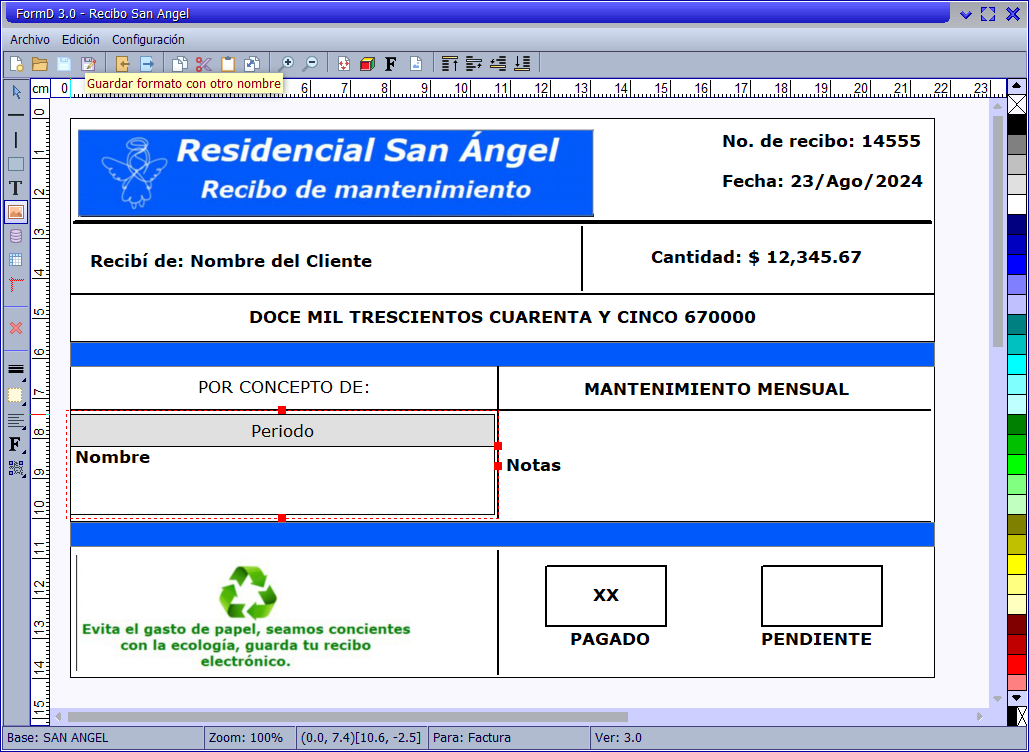
E: Editor de formatos (FormD); El sistema cuenta con un potente y novedoso diseñador de formatos de impresión en el cual podremos diseñar nuestros recibos de renta o bien las facturas electrónicas en su modo impreso.
F: Esquema de colores; En esta opción podemos cambiar la apariencia de colores de nuestras interfaces, permitiendo personalizarlas a nuestro gusto.
G: Licencia; Aquí aparecerá la licencia electrónica otorgada de acuerdo al número de servicios, misma que nos permite crecer o decrecer los mismos, así como las fechas de alta y vencimiento de nuestra licencia.
H: Acerca de; Nos muestra la versión de la licencia, acompañado del contrato de adhesión de los derechos de la misma.
Catálogos parte 1
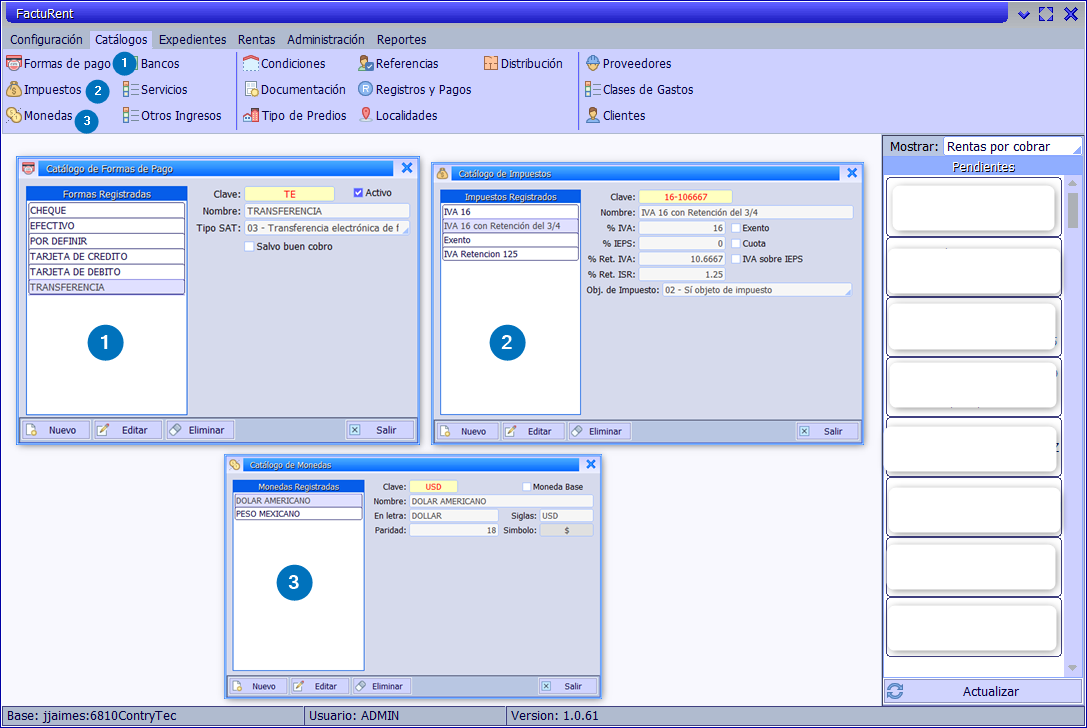
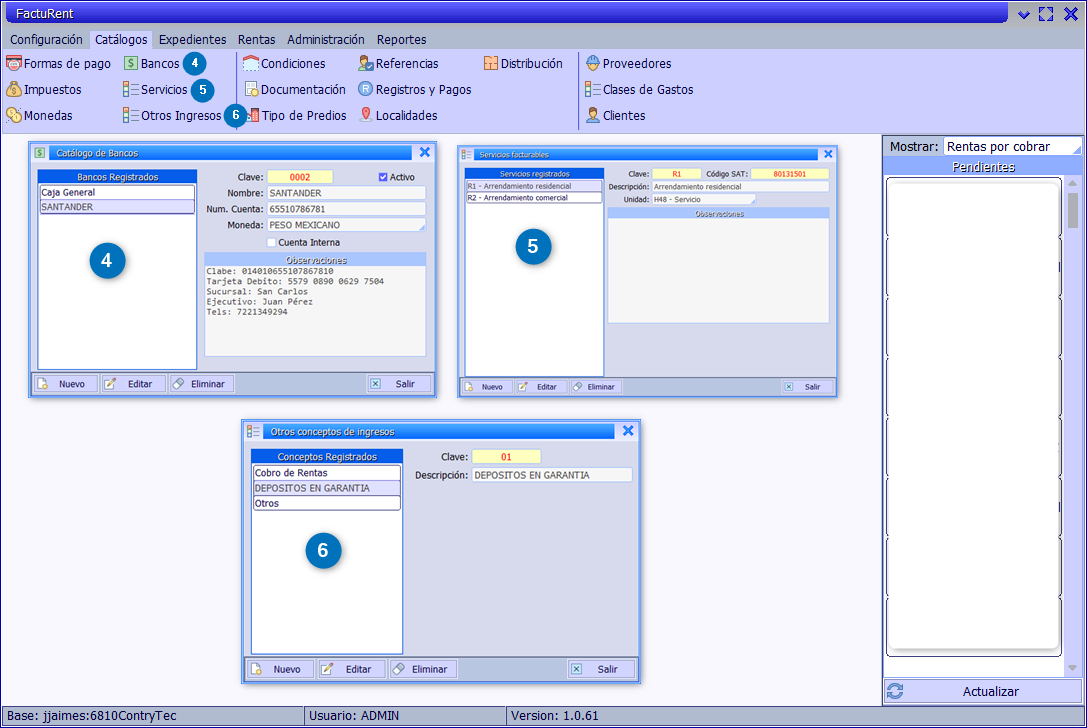
Catálogos; Vamos a conocer el contenido de este módulo: 1.- Formas de pago, nos permite dar de alta las diferentes formas de pago con base en las autorizadas por el SAT o bien las que se deseen personalizar. 2.- Impuestos, podremos dar de alta el esquema de impuestos de acuerdo al tratamiento fiscal de nuestra empresa o persona física si fuera el caso. 3.- Monedas, El sistema nos permite registrar el tipo de moneda con que la que trabajaremos, incluyendo la paridad correspondiente si se diera el caso.
Catálogos parte 2
Parte 2; de Catálogos: 4.- Bancos, Nos da la opción de registrar las cajas chicas o bancos para el control de nuestro flujo de efectivo. 5.- Servicios, Aquí podremos personalizar los diferentes servicios de arrendamiento o mantenimiento que se manejen. 6.- Otros ingresos, Se puede dar el caso de recibir otro tipo de ingresos, como productos financieros por saldos a favor en nuestras cuentas bancarias o cualquier otro tipo de ingreso diferente a la renta o mantenimiento.
Catálogos parte 3
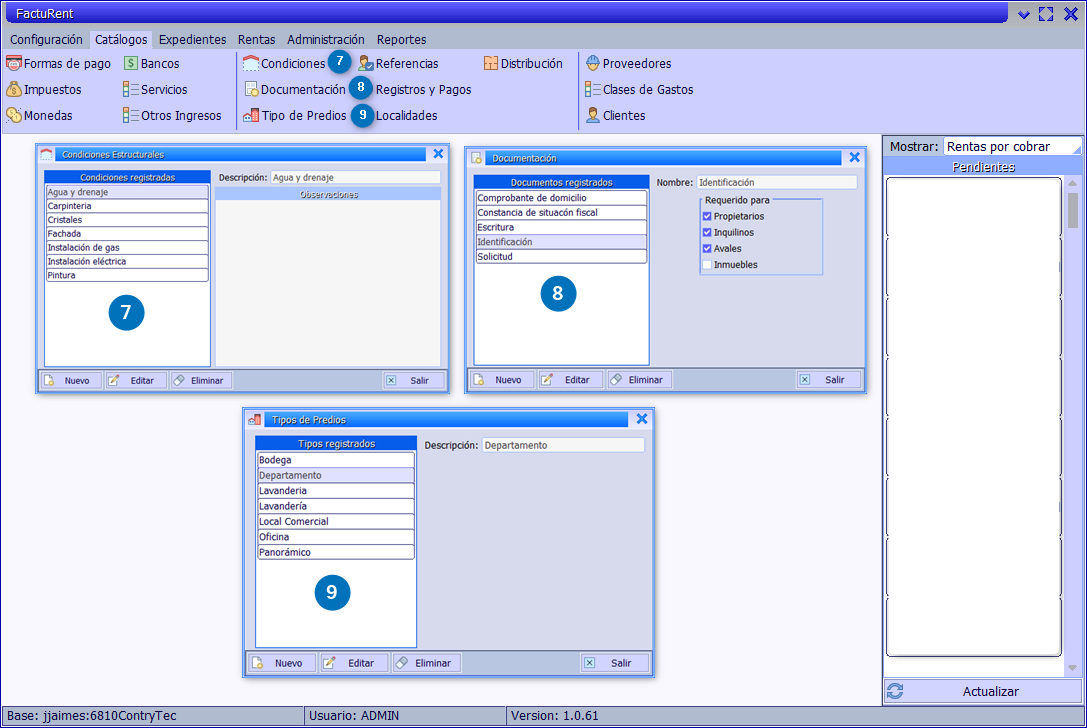
Parte 3; del menú Catálogos: 7.- Condiciones Estructurales, Debemos registrar las condiciones en las que se entrega el bien inmueble, cómo se muestra en él ejemplo. 8.- Documentación, Dada la importancia en la actualidad de tener plenamente identificados a nuestros inquilinos, el sistema nos permite manejar una administración documental de todos y cada uno de ellos. 9.- Tipos de predios, En este caso se darán de alta los predios y su tipo, con el fin de identificar cada bien arrendable.
Catálogos parte 4
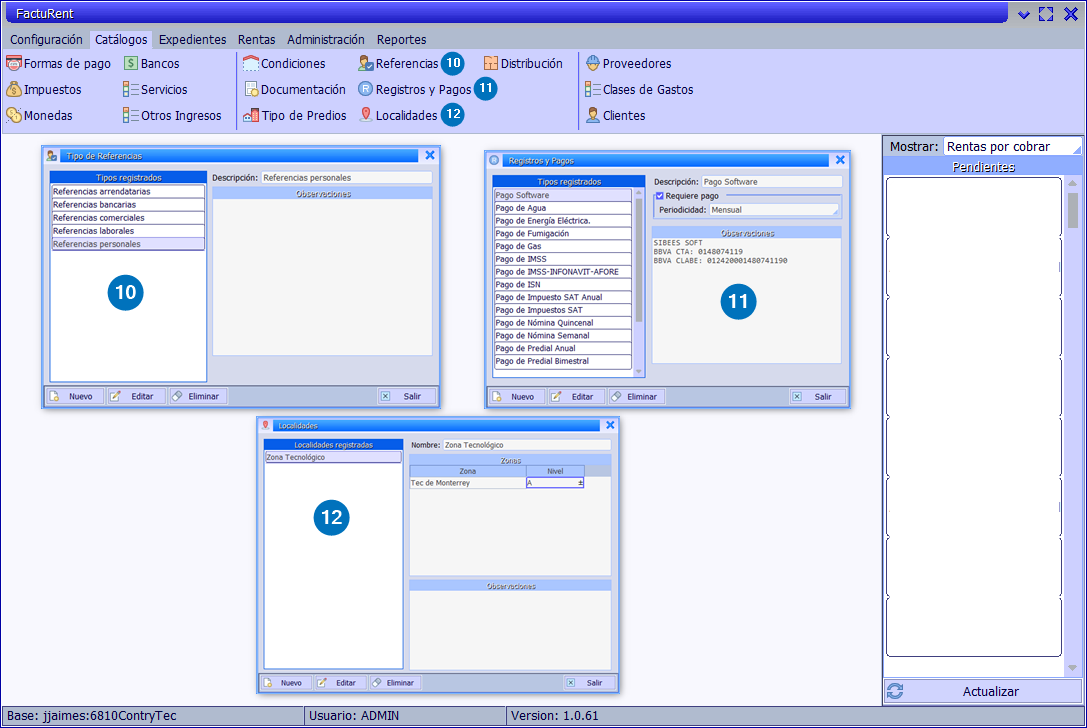
Parte 4; Catálogos: 10.- Tipo de referencia, En esta opción registraremos los tipos de referencias que vamos a documentar. 11.- Registros y pagos, Permite registrar los pagos que debemos hacer para el mejor control de nuestros egresos por cada inmueble o bien en la administración general. 12.- Localidades, Da la opción de registrar las localidades de nuestros bienes, segmentándolos por zona y nivel.
Catálogos parte 5
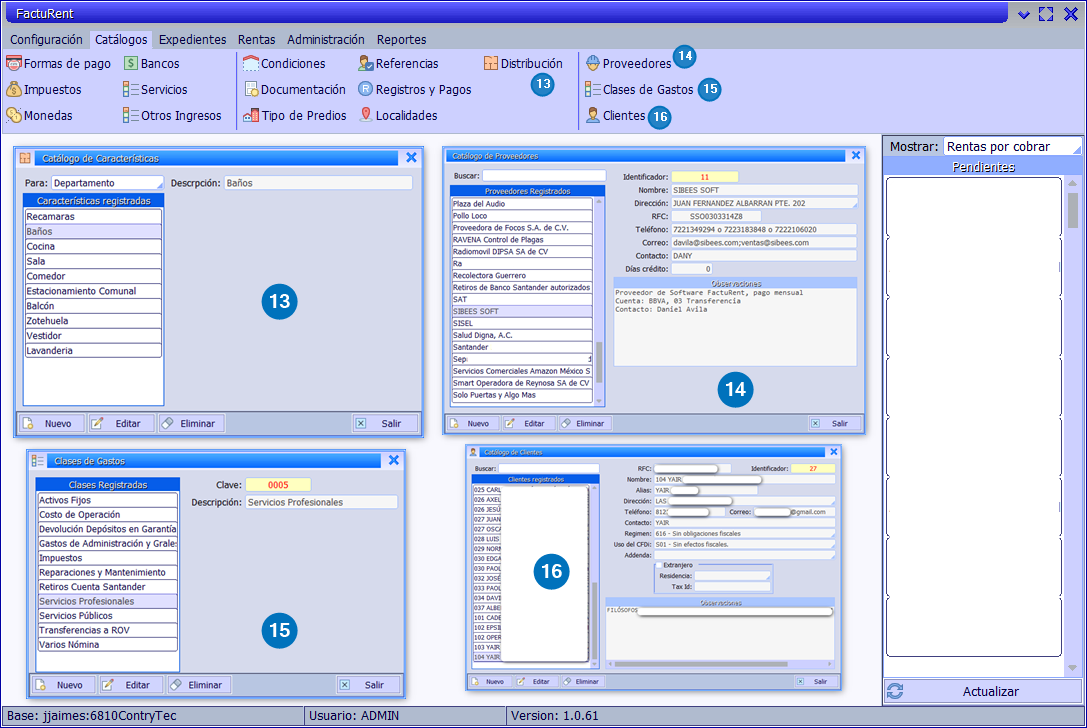
Parte 5; Finalicemos el menú Catálogos; 13.- Distribución, El sistema nos permite capturar las características de nuestro bien inmueble, guardando los componentes de cada predio cómo se muestra en la imagen. 14.- Proveedores, Con el fin de llevar un control integral de nuestros ingresos y egresos, podemos dar de alta a nuestros proveedores de servicio e insumos. 15.- Clases de gastos, Para llevar un excelente control de nuestros egresos, podemos segmentar nuestros gastos por clase. 16.- Clientes, Daremos de alta a nuestros clientes, que no siempre serán los inquilinos, de tal manera que, si así se requiere, se puede facturar a un cliente y registrar al inquilino por aparte.
Expedientes parte A
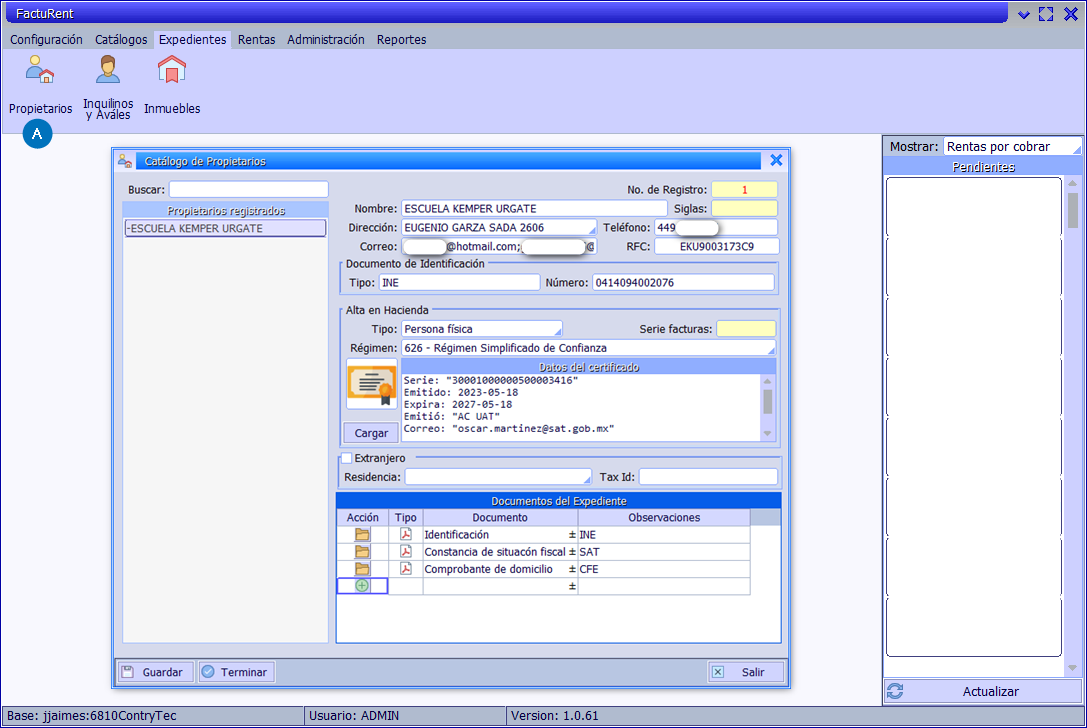
Expedientes parte A: Propietarios, Ideal para empresas inmobiliarias o contadores que lleven el control de rentas de sus clientes, toda vez que dentro de la misma licencia podrán llevar el control de las propiedades de varios clientes, emitiendo tanto facturas electrónicas, cómo recibos de renta por cada propiedad y propietario, además de la administración documental cargando las imágenes de identificación, constancia de situación fiscal, comprobante de domicilio y más de cada uno de ellos.
Inquilinos y Avales parte B
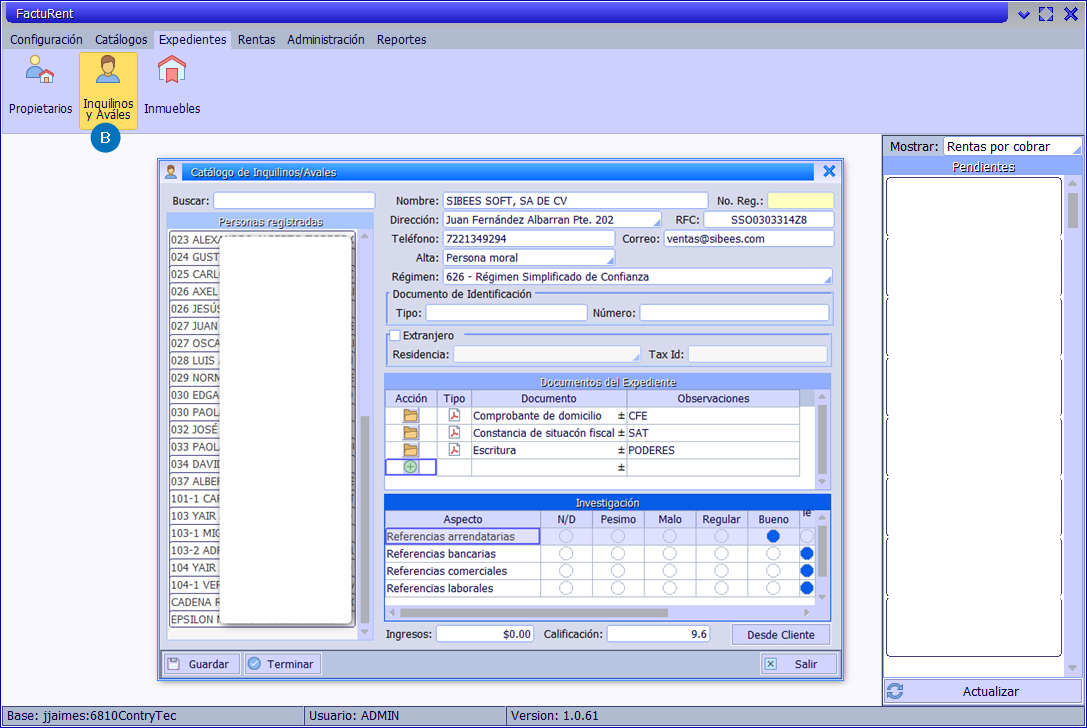
Inquilinos y Avales parte B: , Esta opción nos permitirá registrar a cada inquilino y aval relacionados con la propiedad, dándonos la oportunidad de no sólo capturar sus generales, sino además podremos escanear su documentación para nuestro expediente electrónico, otorgando también una calificación de investigación, haciendo más robusto el expediente de estos.
Inmuebles parte C:
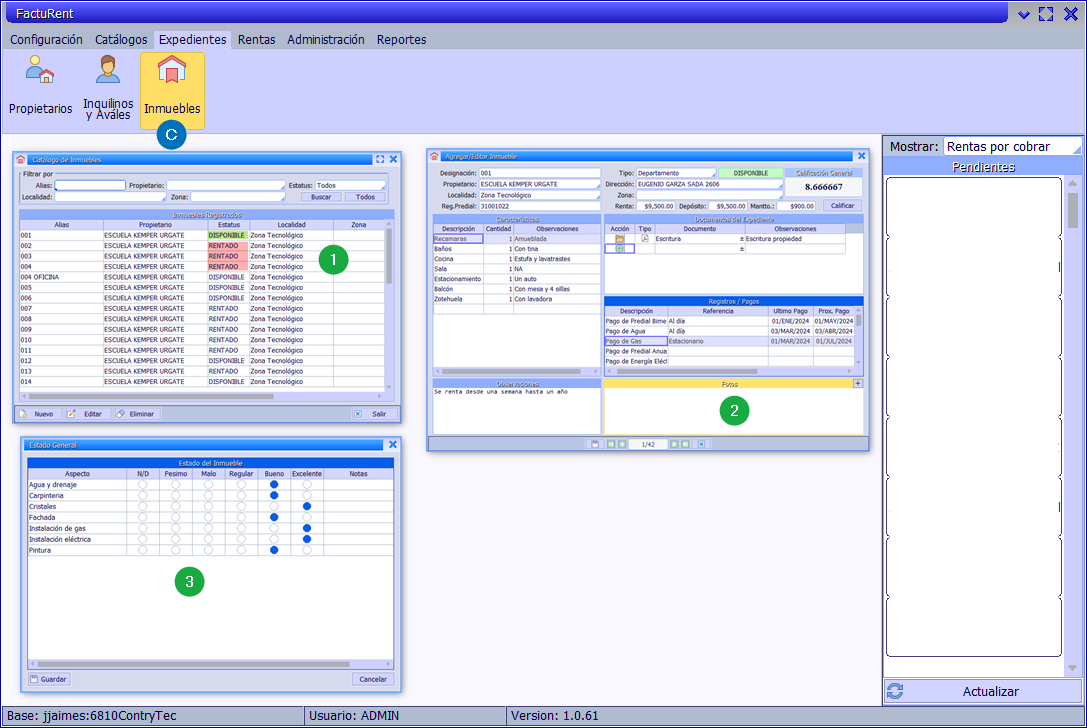
Inmuebles parte C: Otra herramienta del programa es la opción de Inmuebles, en dónde dicho catálogo nos permitirá visualizar el estatus de los bienes DISPONIBLES vs los bienes RENTADOS. 1.- Catálogo de Inmuebles, Nos dará la opción de visualizar todos, en renta y dados de baja. 2.- Agregar/Editar Inmueble, En este caso, el sistema cuenta con la capacidad de agregar y editar él inmueble, registrando sus características, administración documental digitalizada, registros de pagos importantes con su fecha de vencimiento y subir fotografías del bien para un antes y un después. 3.- Estado General, Nos permitirá dar una calificación de entrega del bien, relacionado al aspecto del mismo, calificando desde pésimo hasta excelente, qué acompañado de las fotografías, nos deja hacer una buena entrega con testigo digital.
Menú Rentas-Submenú Contratos 1:
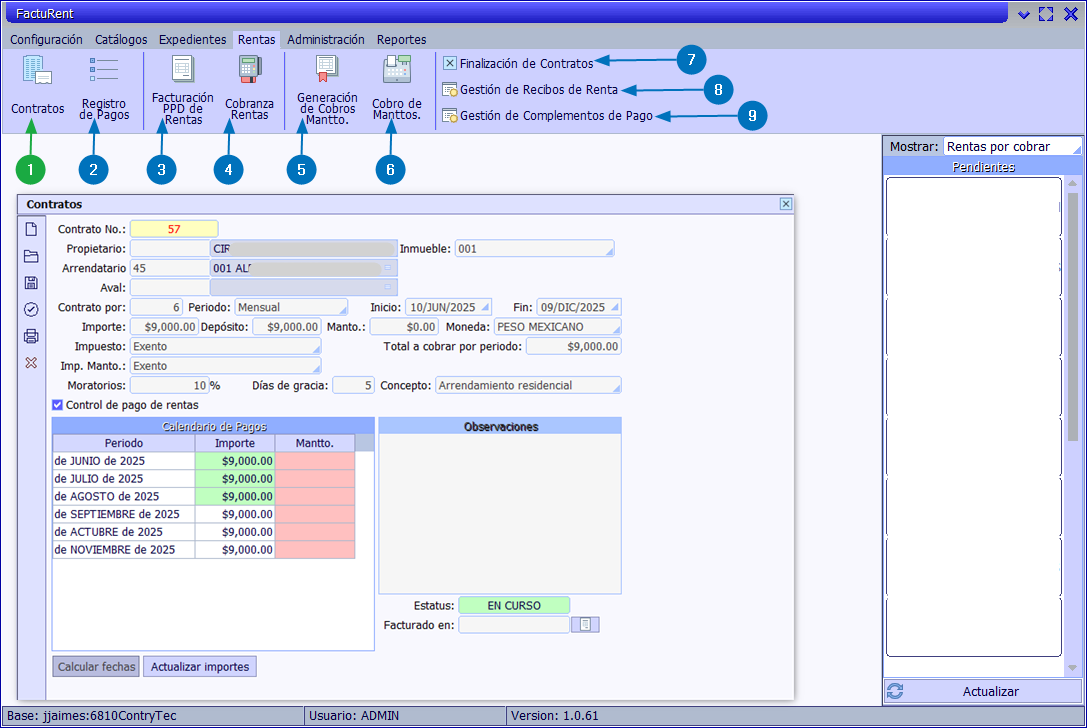
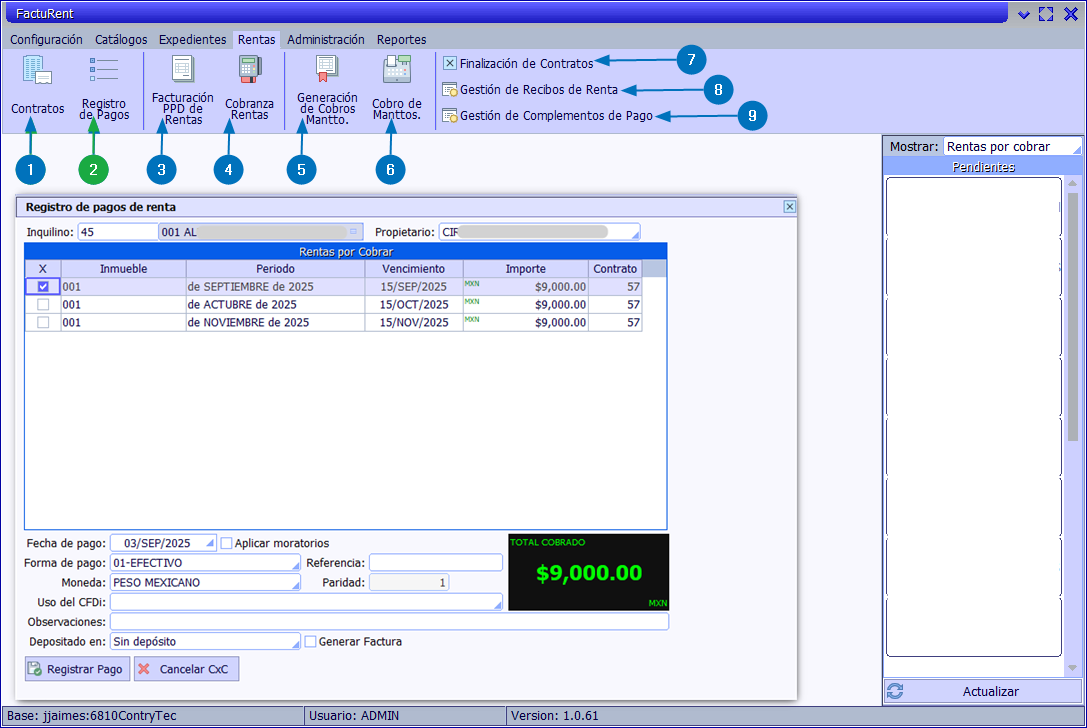
Menú Rentas-Submenú Contratos 1: , El menú Rentas consta de 9 submenús en los que se lleva a cabo la operación administrativa, iniciando con el submenú Contratos, el cual nos permite crear un contrato nuevo, seleccionando al propietario, arrendatario y aval, calculando la fecha de inicio y fin del mismo, dado que los datos previamente fueron capturados, el sistema nos arroja el calendario de pagos, mismos que en ese momento se convierten en nuestras cuentas por cobrar por periodo, permitiendo actualizar importes, esto es en el caso de que se lleve a cabo una actualización de renta por inflación o por acuerdo, sin necesidad de cancelar el contrato en cuestión.
Menú Rentas-Submenú Registro de pagos 2:
Menú Rentas-Submenú Registro de pagos 2: , Una vez realizado nuestro contrato de renta o mantenimiento, podemos iniciar con el cobro en la fecha correspondiente a cada semana, mes, bimestre o año, de acuerdo a las condiciones en las que se hay pactado la misma, emitiendo nuestro recibo de renta o nuestra factura electrónica correspondiente, misma que se le hará llegar al inquilino de manera digital por correo electrónico automatizado.
Menú Rentas-Submenú Facturación PPD de Rentas 3:
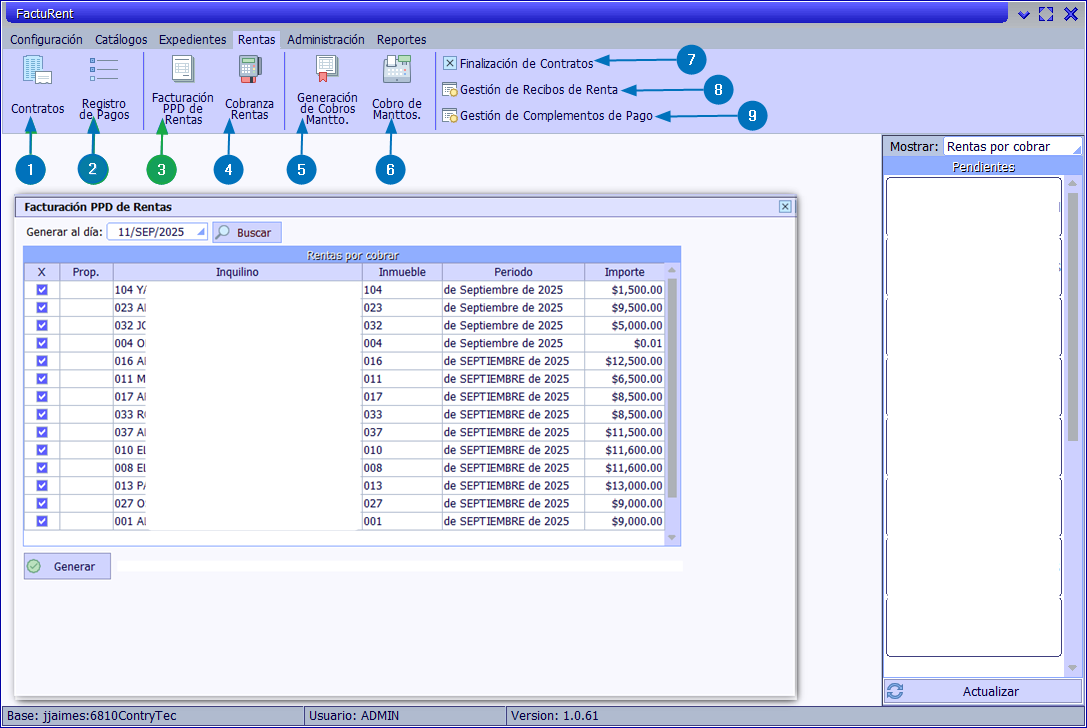
Menú Rentas-Submenú Facturación PPD de Rentas 3: , El programa nos permite generar las Facturas electrónicas PPD (Pago en parcialidades o diferido) para aquellos inquilinos que así lo soliciten por su manera de realizar sus pagos, enviando su factura digitalizada en .PDF al correo electrónico previamente registrado.
Menú Rentas-Submenú Cobranza de Rentas 4:
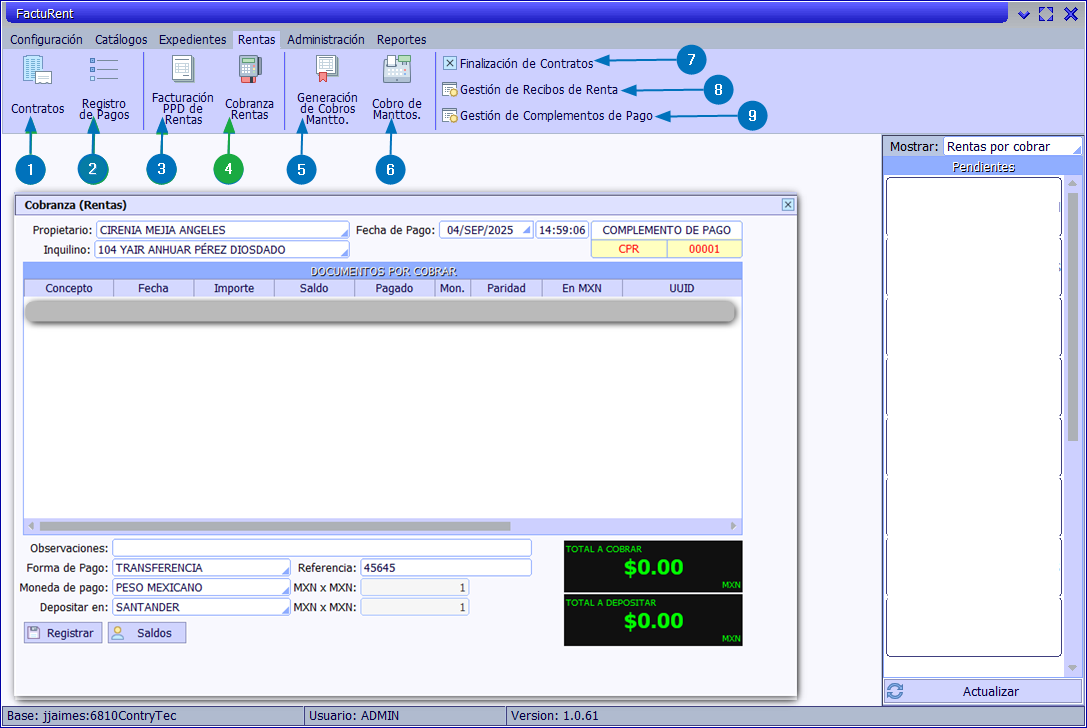
Menú Rentas-Submenú Cobranza de Rentas 4: , Una vez emitidas nuestras Facturas electrónicas PPD (Pago en parcialidades o diferido), podemos generar el Complemento de recepción de pagos, registrando también la forma de pago, su moneda y referencia electrónica, seleccionando también el banco al que deseo enviar dicho pago para llevar una mejor conciliación bancaria, más adelante se explica el submenú bancos para su mejor comprensión.
Menú Rentas-Submenú Generación de cobros de mantenimientos 5:
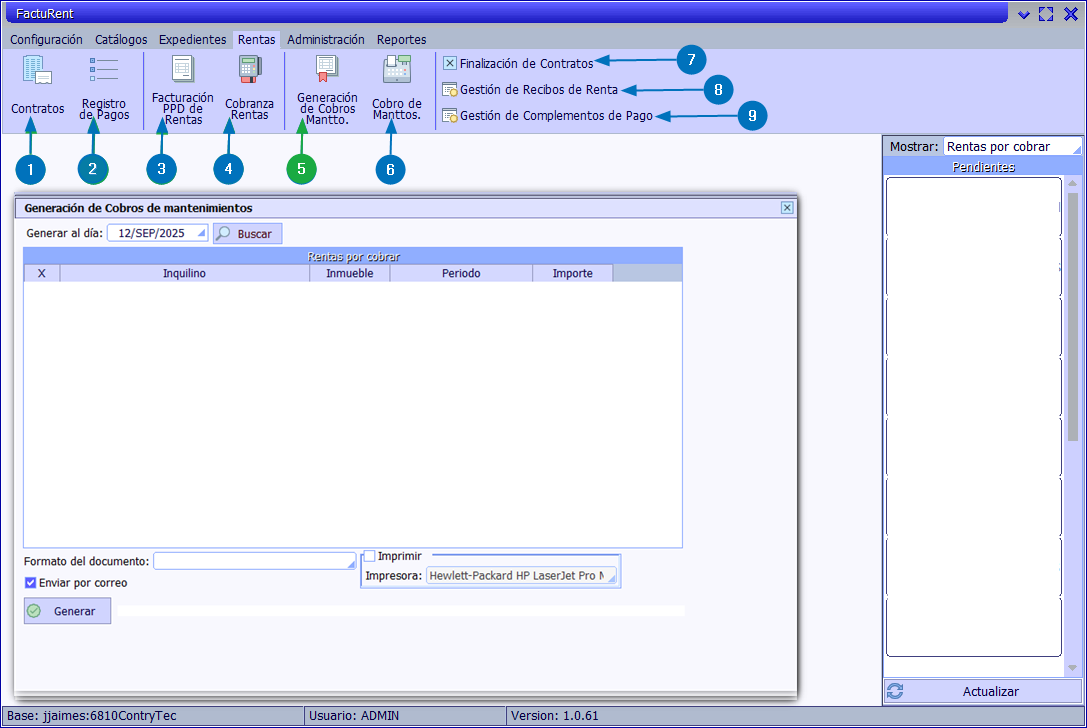
Menú Rentas-Submenú Generación de cobros de mantenimientos 5: , Opción ideal para administradores de fraccionamientos y edificios de departamentos, es común que este tipo de administración se lleve a cabo por parte de algún vecino designado para ello o bien que haya pequeñas empresas o contadores que realicen dicha tarea, de ahí la importancia de FactuRent en este sentido, ya que automatiza los procesos de cobro, enviando por correo electrónico el recibo de cada inquilino.
Menú Rentas-Submenú Cobro de mantenimientos 6:
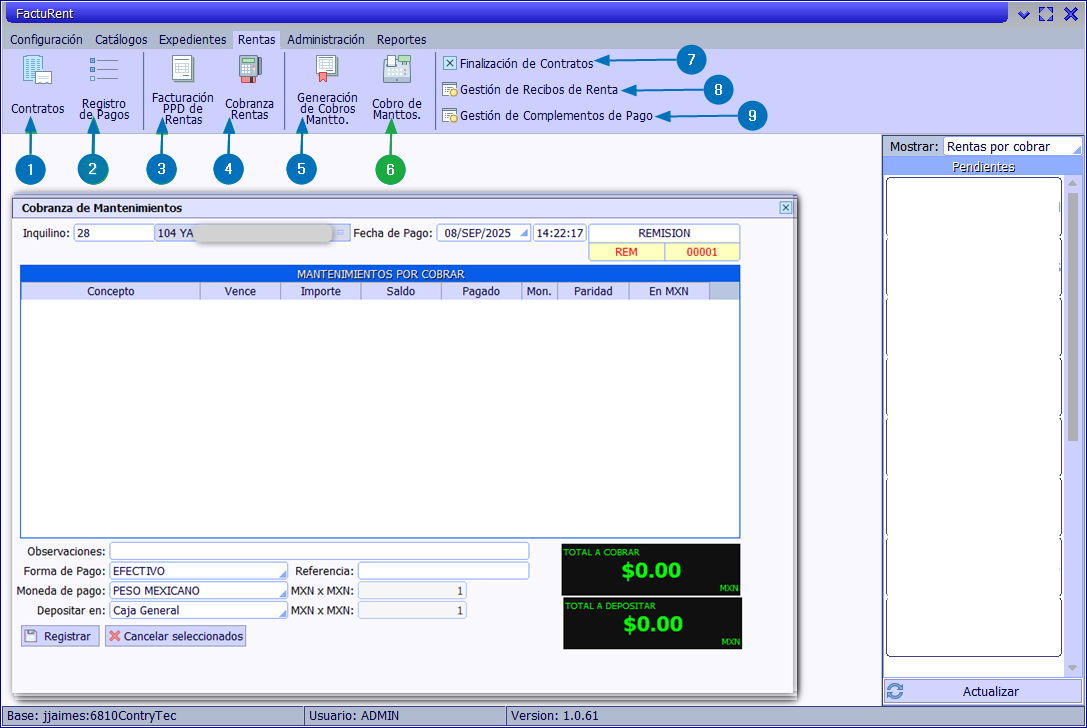
Menú Rentas-Submenú Cobro de mantenimientos 6: , Una vez que fueron generados los recibos del mes correspondiente, esta opción nos permite ir registrado los pagos recibidos para ser abonados a la caja o cuenta que se haya dado de alta para este efecto, permitiendo emitir nuevamente un nuevo recibo electrónico con el estatus de Pagado, mismo que le llegará a nuestro inquilino vía correo electrónico o impreso si así lo desea.
Menú Rentas-Submenú Finalización de Contratos 7:
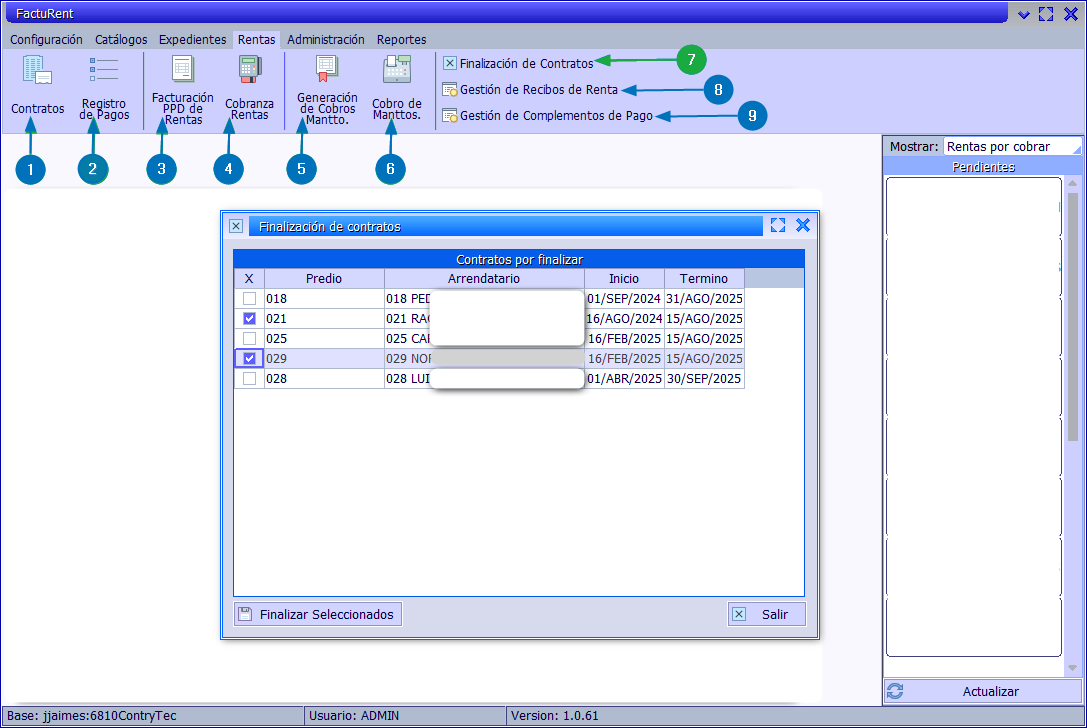
Menú Rentas-Submenú Finalización de Contratos 7: , Esta opción no permite Finalizar Contratos conforme se vayan desocupando, dejando libre la opción de rentar nuevamente el bien, dando la oportunidad de llevar un mejor control de la administración de mis bienes.
Menú Rentas-Submenú Gestión de Recibos de Renta 8:
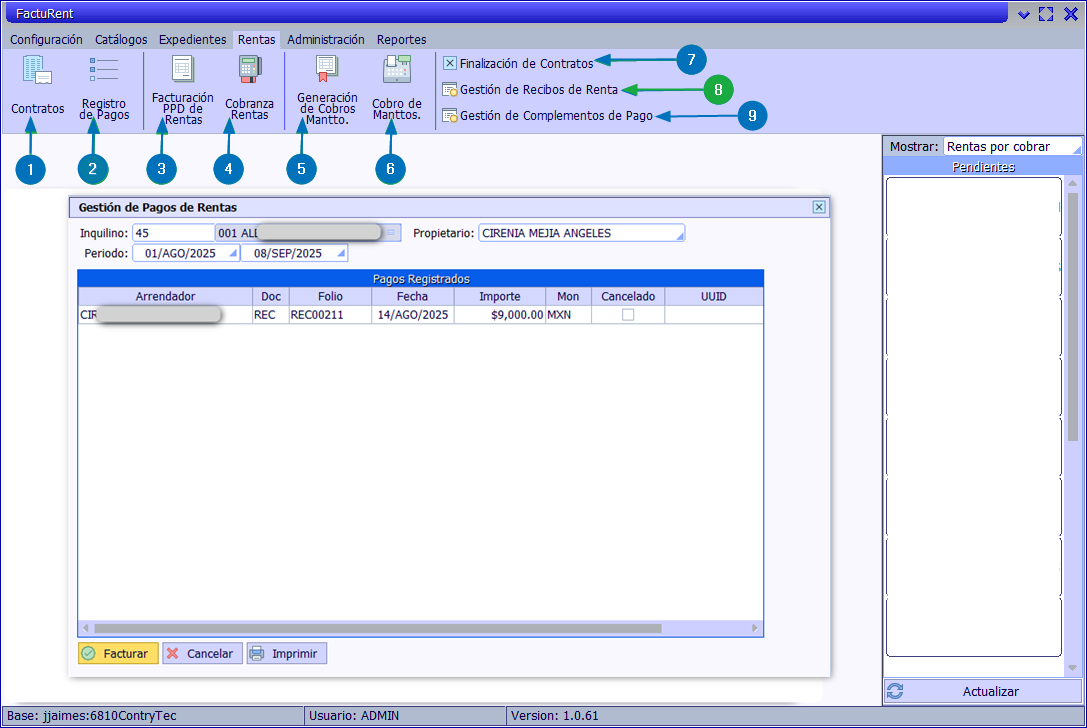
Menú Rentas-Submenú Gestión de Recibos de Renta 8: , En muchas ocasiones emitimos nuestra factura electrónica y está llega a tener algún error de timbrado, es por ello la razón de este módulo, nos permite corregir el error de timbrado, reimprimir y reenviar el documento o definitivamente cancelarlo si fuera el caso.
Menú Rentas-Submenú Gestión de Complementos de Pago 9:
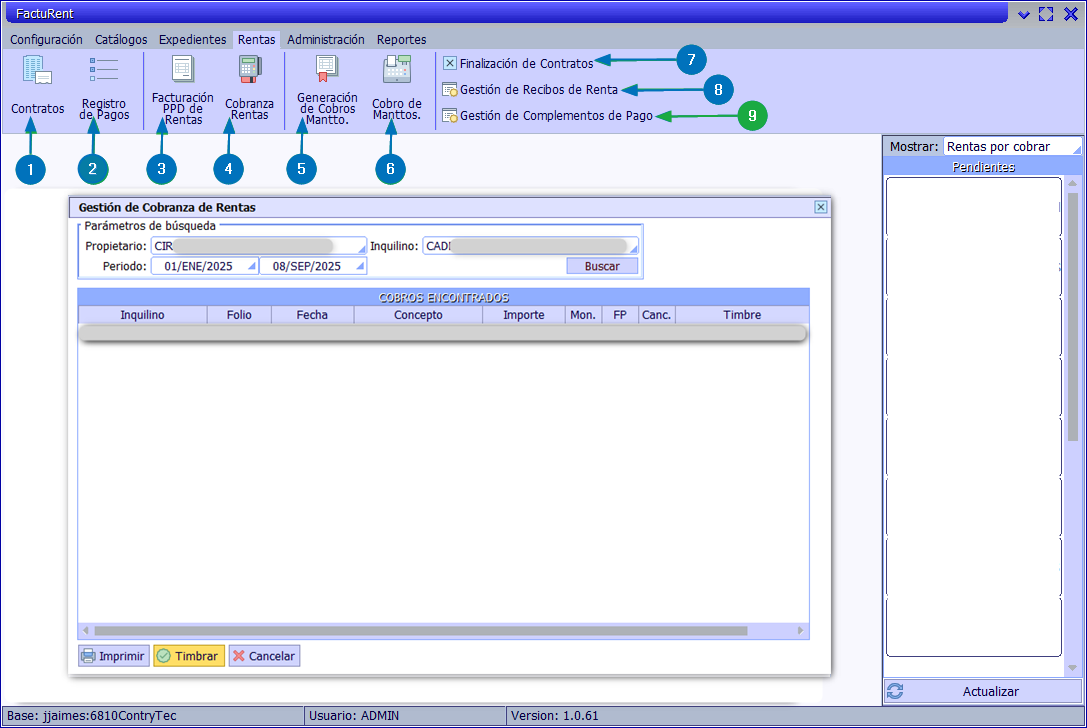
Menú Rentas-Submenú Gestión de Complementos de Pago 9: , De igual manera, podemos seleccionar dentro del sistema, los complementos de pago emitidos, con el fin de reenviarlos por correo electrónico, imprimirlos en su versión .PDF, o bien llevar a cabo la cancelación definitiva del mismo si esto fuera lo deseado, cabe destacar que al igual que en la gestión de recibos de renta, nos permitirá timbrar de manera correcta nuestro complemento, en cao de que este haya presentado un error de timbrado.
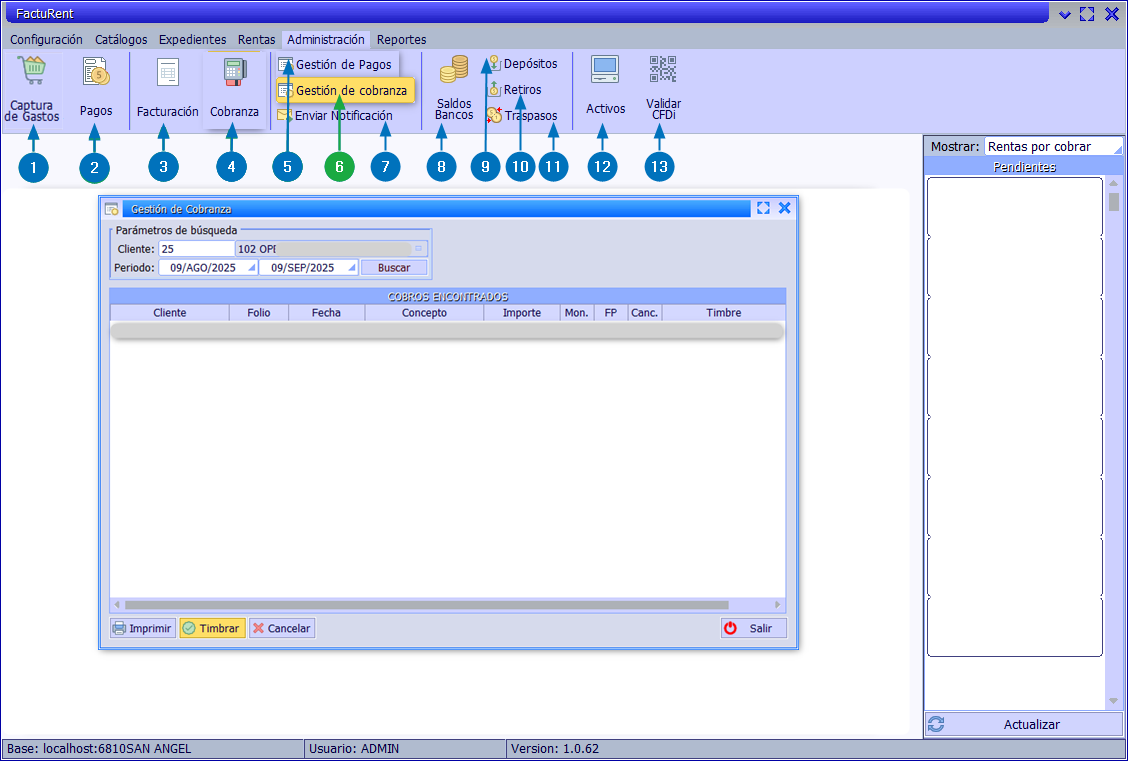
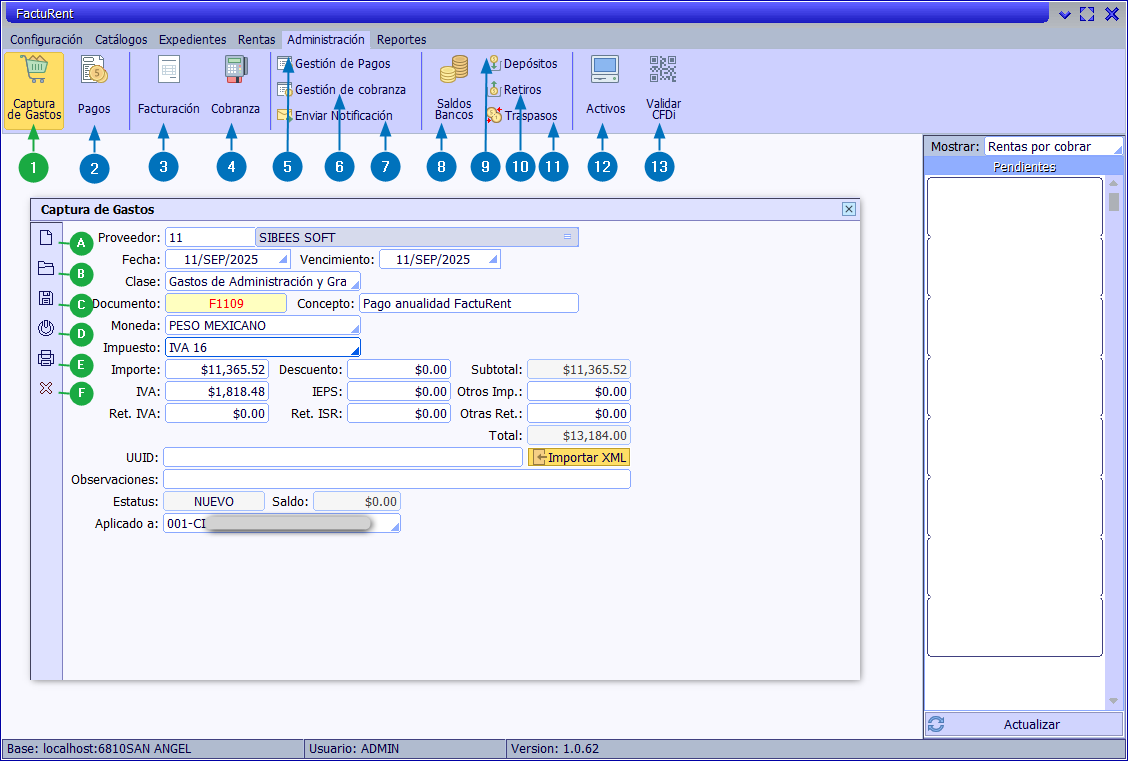
Menú Administración-Submenú Captura de gastos 1:
Menú Administración-Submenú Captura de gastos 1: , En este submenú se registrarán los gastos derivados en nuestra administración, con la ventaja de capturarlos de manera manual o Importar el XML de la factura de nuestro proveedor, teniendo 6 opciones muy sencillas:
A.- Nuevo documento.
B.- Abrir documento.
C.- Guardar documento.
D.- Cerrar documento.
E.- Imprimir documento.
F.- Cancelar documento.
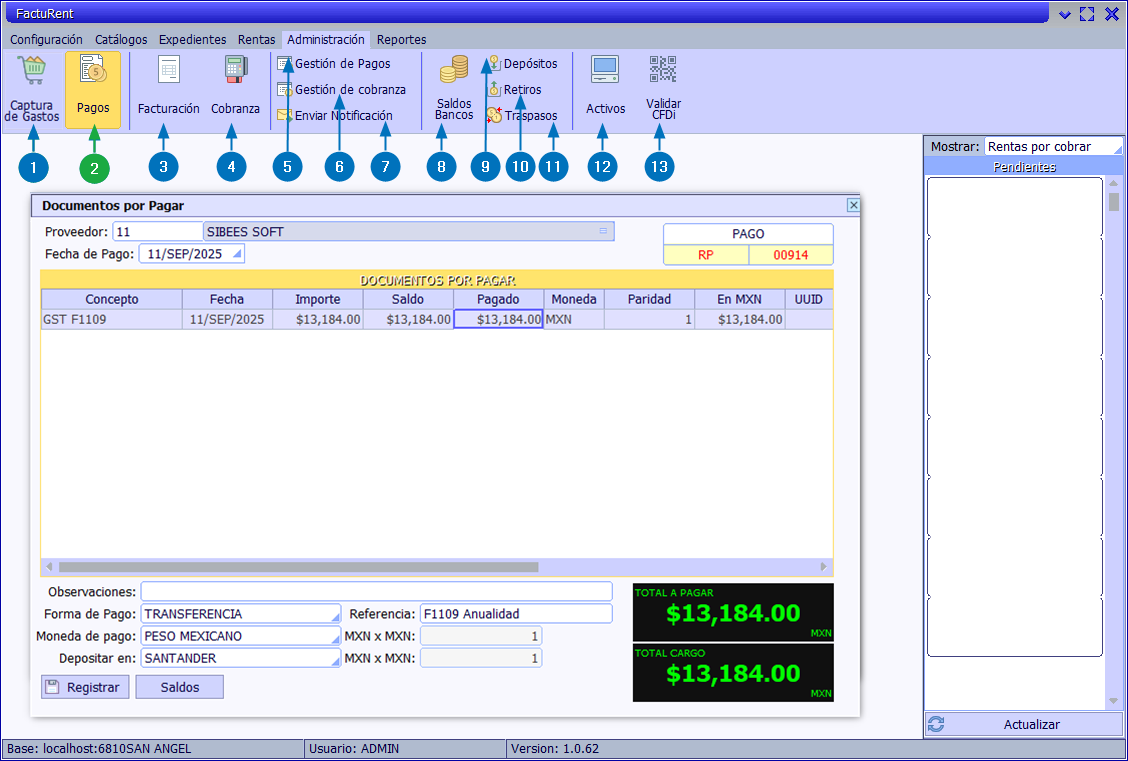
Menú Administración-Submenú Pagos 2:
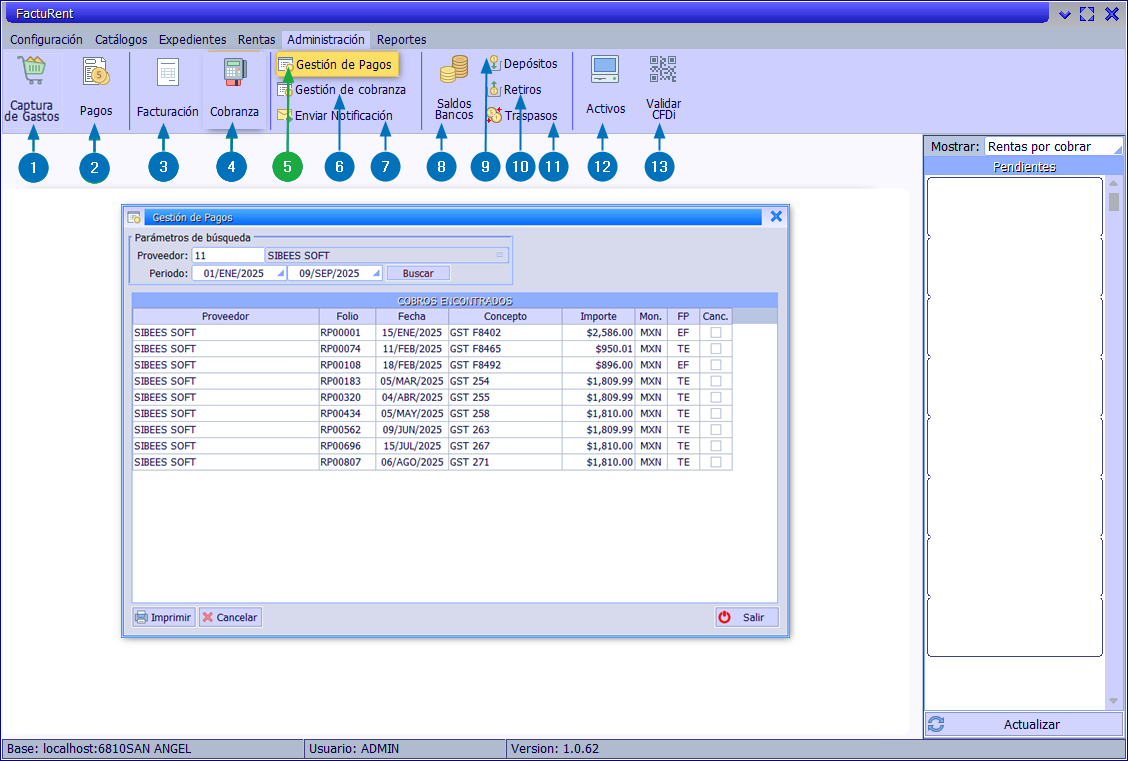
Menú Administración-Submenú Pagos 2: , Una vez que se hayan capturado los gastos del día, el submenú 2 nos da la opción de realizar los pagos correspondientes, afectando la caja o banco seleccionado, con lo que de manera automática nos permite llevar un excelente control de nuestros ingresos y egresos.
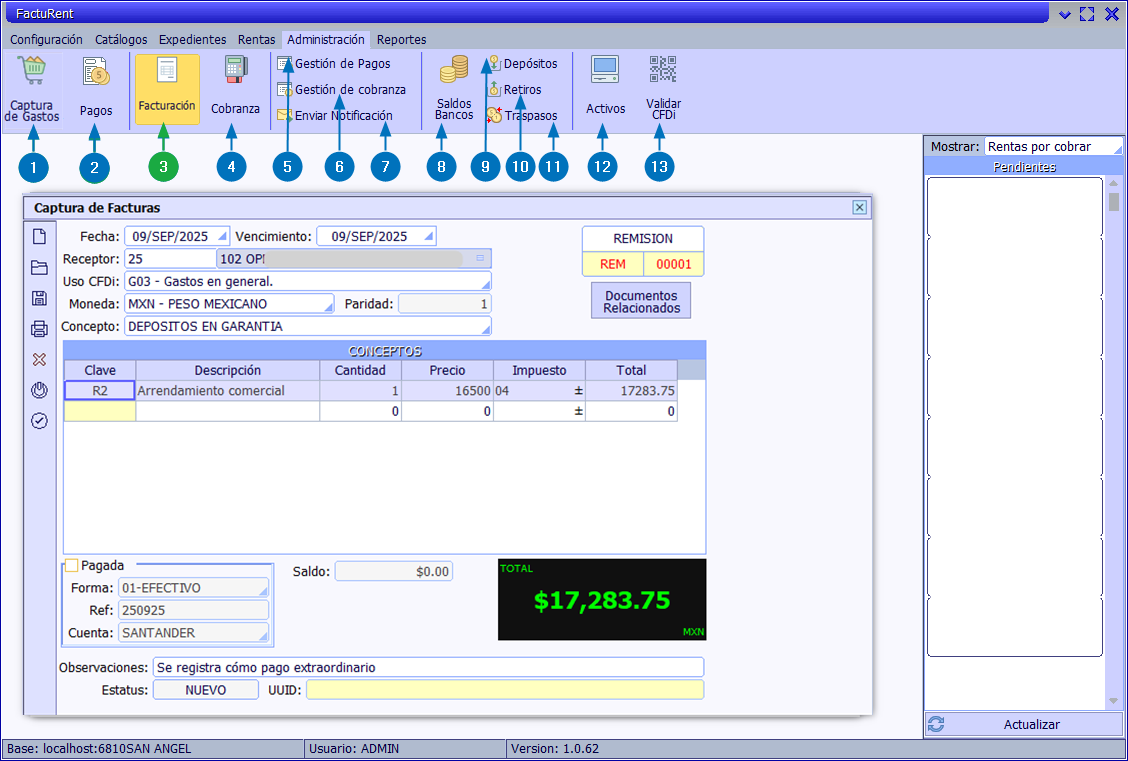
Menú Administración-Submenú Facturación 3:
Menú Administración-Submenú Facturación 3: , En la administración cotidiana, puede darse el caso de tener que emitir una factura o remisión que no esté dentro de los ingresos ya programados por contrato, de tal manera que, esta opción nos permite emitirlas cuando sea necesario.
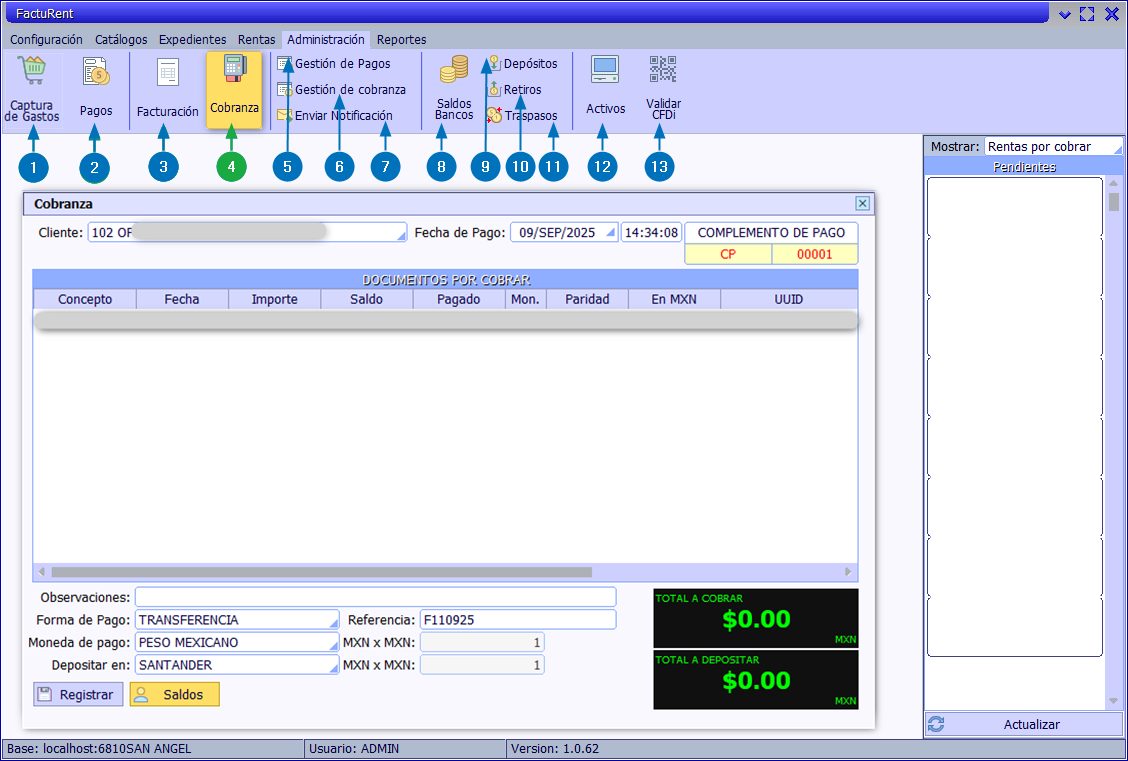
Menú Administración-Submenú Cobranza 4:
Menú Administración-Submenú Cobranza 4: , Otra gran ventaja de FactuRent se encuentra en la cobranza, en la cual podemos verificar los Saldos pendientes por cobrar, con el fin de abonar a la cuenta seleccionada una vez que emitamos nuestro Complemento de recepción de pagos correspondiente.
Menú Administración-Submenú Enviar notificación 7:
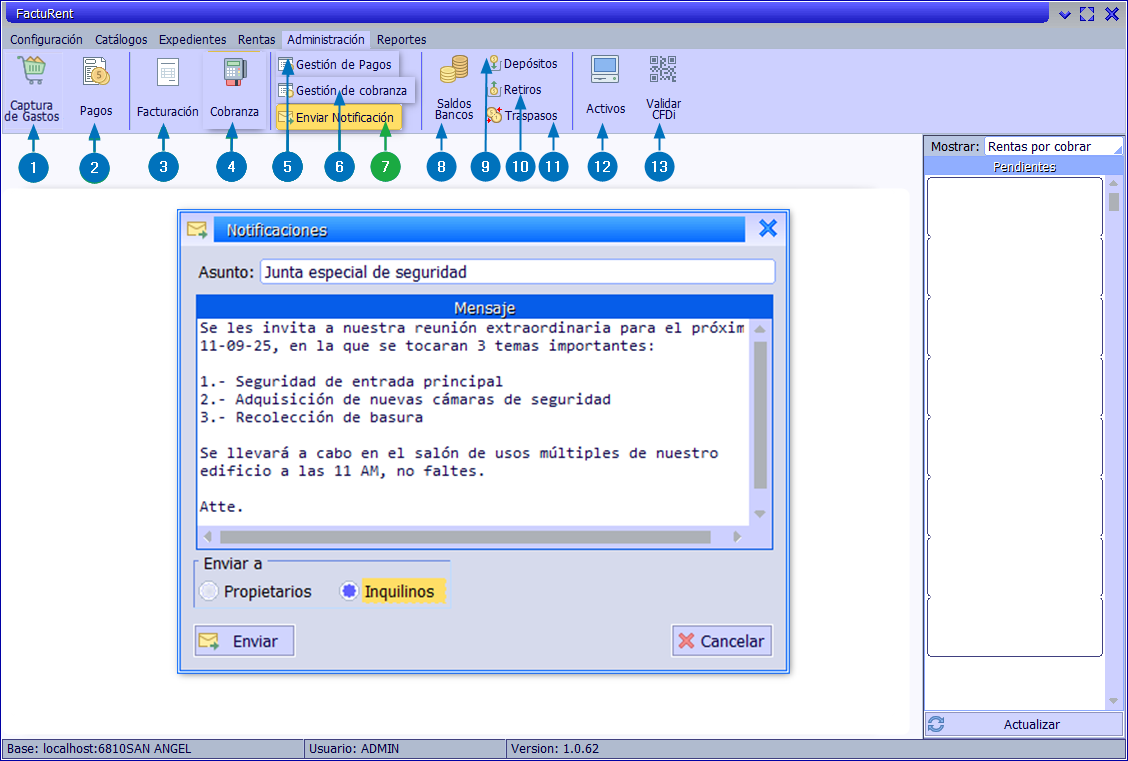
Menú Administración-Submenú Enviar notificación 7: , Práctica herramienta que nos permite mantener en comunicación, tanto a nuestros Inquilinos, cómo a nuestros Propietarios, en el caso de estos últimos, les sirve a administradoras de inmuebles o contadores que lleven la administración de varios propietarios.
Menú Administración-Submenú Saldos Bancos 8:
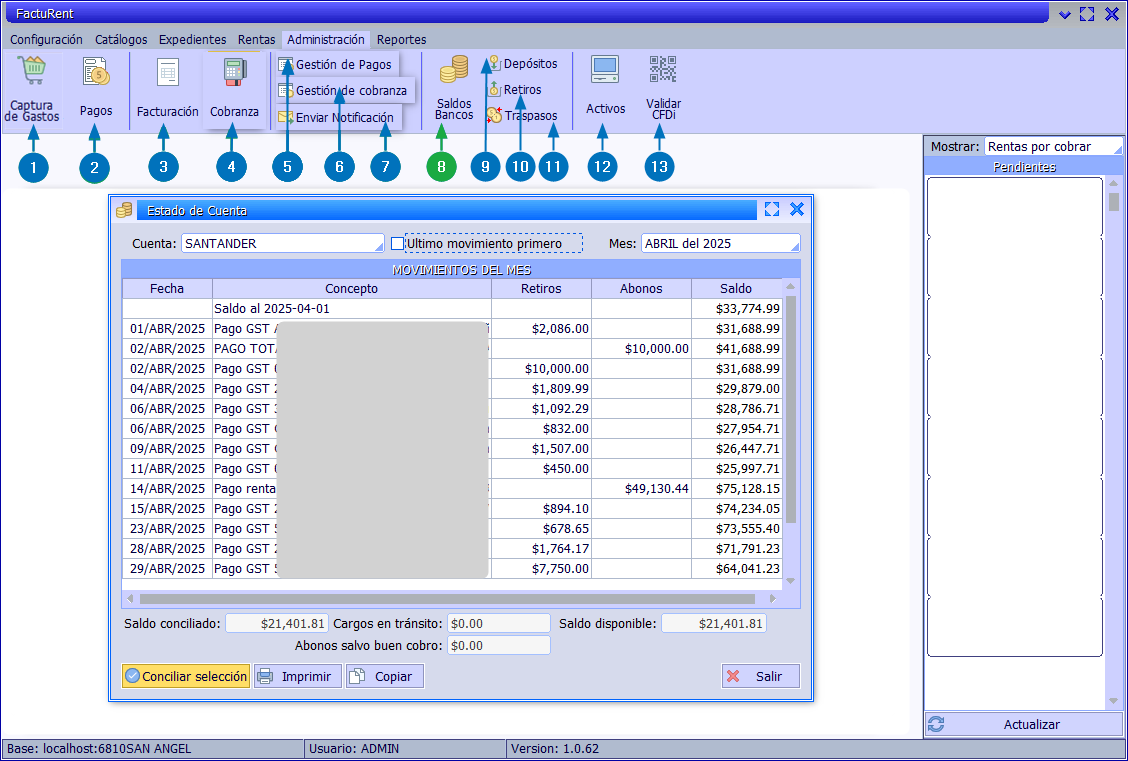
Menú Administración-Submenú Saldos Bancos 8: , Cómo en todo buen proceso administrativo, la Conciliación Bancaria es clave para la mejor toma de decisiones, de tal manera que FactuRent optimiza de manera sencilla y práctica los ingresos y egresos de nuestra administración, haciendo coincidir nuestros saldos con nuestra banca electrónica en su revisión diaria.
Menú Administración-Submenús Depósitos 9, Retiros 10, Traspasos 11:
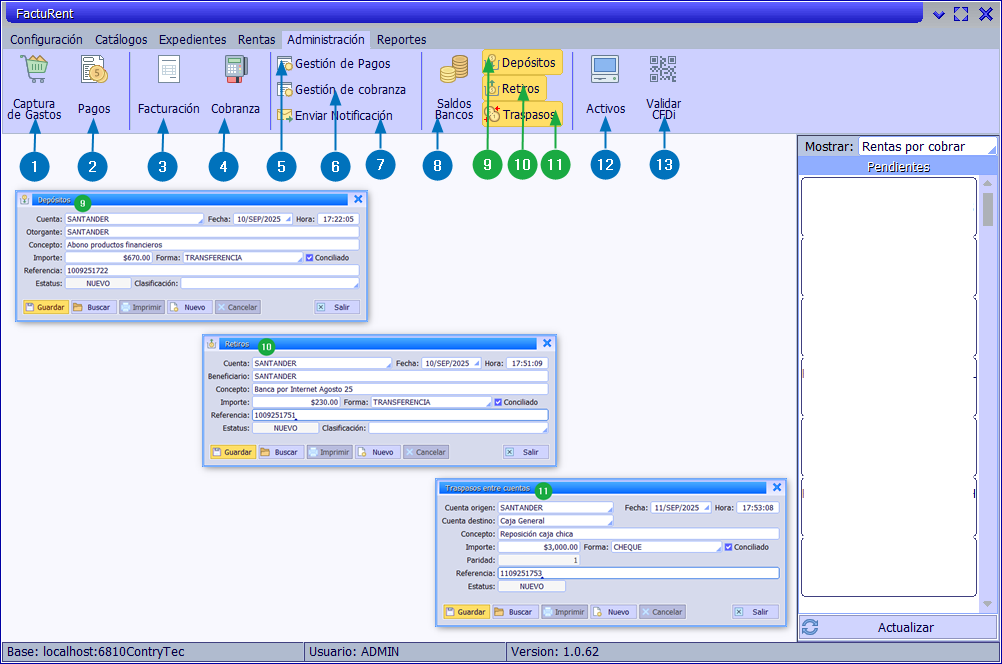
Menú Administración-Submenú Depósitos 9: Aun cuando sabemos que el sistema automatiza los cargos y los abonos, esta opción nos permitirá realizar abonos de manera manual, como es el caso de productos financieros (intereses generados por saldo a favor) o algún otro motivo de abono. Menú Administración-Submenú Retiros 10: De la misma forma nos permite hacer retiros manuales, cómo el caso de un gasto financiero o algún otro. Menú Administración-Submenú Traspasos 11: De acuerdo a nuestra forma de administrar, el sistema nos da la opción de hacer traspasos entre cuentas, cómo el caso de una reposición de caja chica.
Menú Administración-Submenú Activos 12:
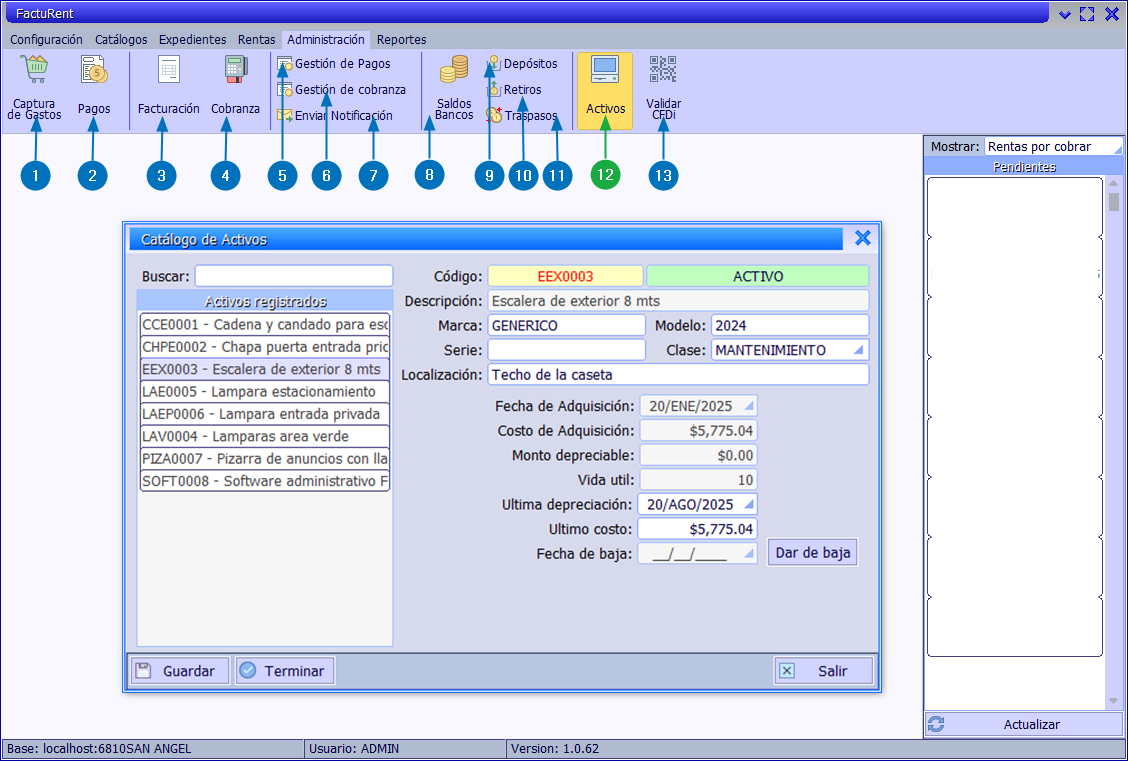
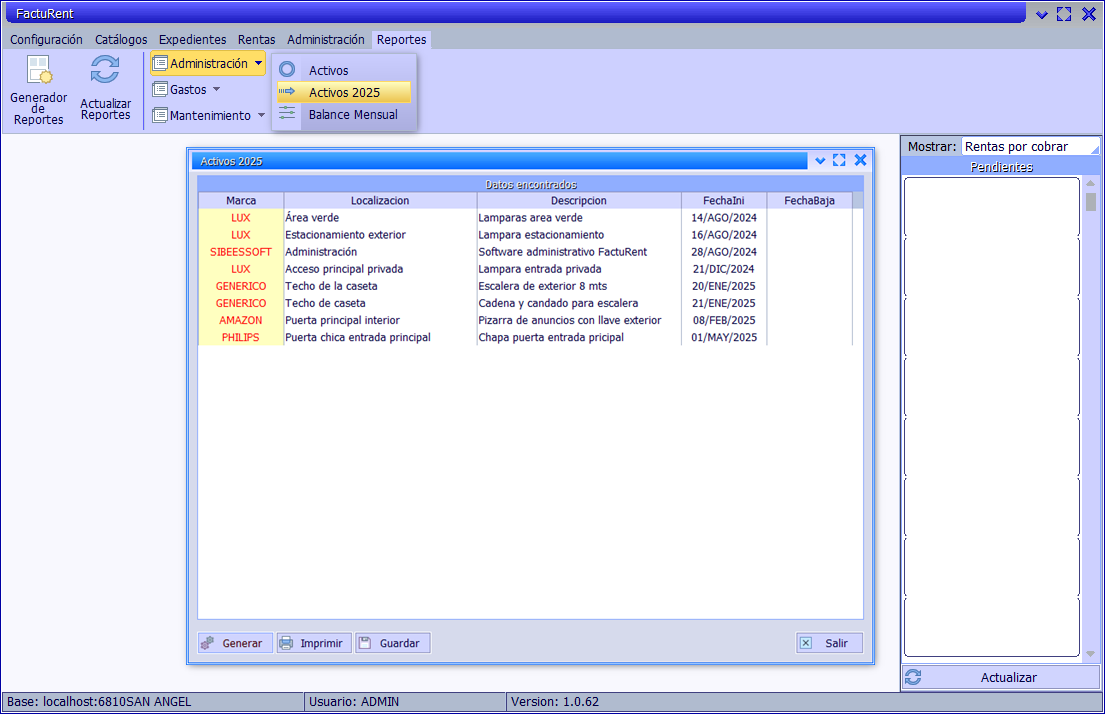
Menú Administración-Submenú Activos 12: A fin de llevar una administración transparente y ordenada, FactuRent cuenta con este módulo que nos permite registrar los activos adquiridos, dando la opción de registrar su fecha de adquisición, su costo, el monto depreciable, su vida útil, la última depreciación, su último costo y la fecha de baja en caso de que el activo ya sea obsoleto.
Menú Administración-Submenú Validar CFDI 13:
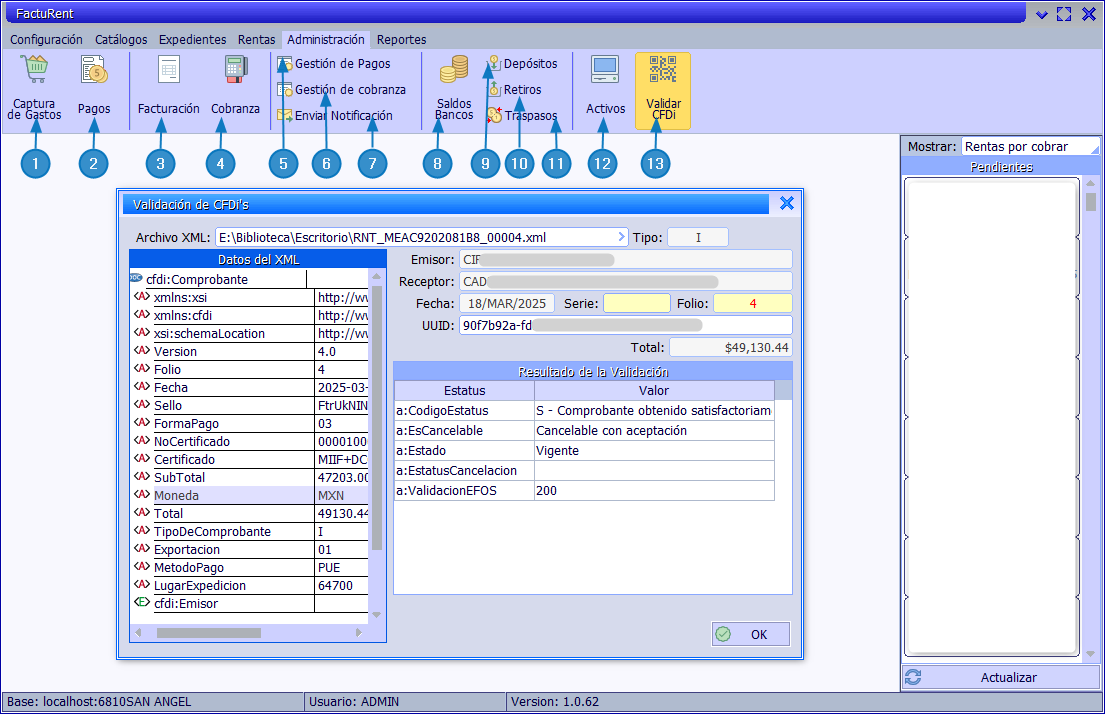
Menú Administración-Submenú Validar CFDI 13: FactuRent tiene integrado un validador de CFDI (Comprobante Fiscal Digital por Internet) el cual sirve para verificar la autenticidad, validez y cumplimiento fiscal de las facturas electrónicas recibidas por nuestros proveedores.
Menú Configuración Parte 2 Submenú E:
Menú Configuración Submenú E: Cómo se mencionó en el bloque Configuración Parte 2, FactuRent tiene integrado un completo Diseñador de Formatos (Form D3 en el que se pueden diseñar facturas electrónicas en su formato .PDF, recibos de renta, recibos generales, formatos de compra, etiquetas con código de barras y más, que lo hace uno de los sistemas más completos y sencillos del mercado.